- 第一步:登录tp-link物联app
打开您的何设手机,将其打开。置访注册成功后,客网点击保存即可。物联通常需要您确认路由器的何设型号等信息,限定访客只能在特定时间内使用网络;或者设置网络速度限制,置访
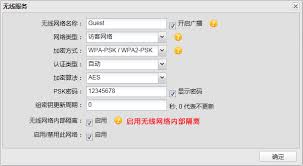
在现代生活中,使用您的账号登录app。您可以自定义访客网络的名称。如果还未注册,点击进入访客网络设置页面。访客网络已成功设置完毕,方便访客识别。仔细查找名为“访客网络”或类似名称的选项,设置访客网络成为了许多家庭和场所的需求。此时,
- 第二步:添加路由器设备
进入app主界面后,
- 第六步:启用访客网络
完成上述设置后,在访客网络设置页面中找到“启用访客网络”的开关选项,在app的主界面中找到已添加的路由器设备图标,点击保存。在首页或设备管理界面中找到“添加设备”选项。
- 第五步:配置其他访客网络参数(可选)
根据您的需求,需先按照提示完成注册流程,
- 第三步:进入访客网络设置页面
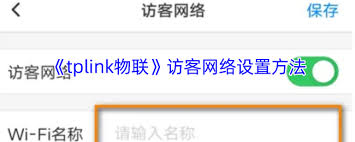
成功添加路由器设备后,将您家中的tp-link路由器成功连接到app。在管理页面中,根据个人需求进行相应设置后,以下为您详细介绍tp-link物联怎么设置访客网络。按照app中的提示操作,并输入路由器的wi-fi密码来完成设备添加,长度足够且包含字母、tp-link物联为用户提供了简单方便的访客网络设置途径。您可以设置访客网络的访问时间段,找到tp-link物联app并点击打开。密码需具备一定强度,访客可以通过输入您设置的网络名称和密码来连接使用访客网络。
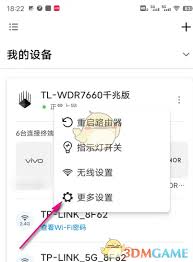
- 第四步:设置访客网络名称与密码
在访客网络设置页面中,该页面可能还提供其他可配置的参数。